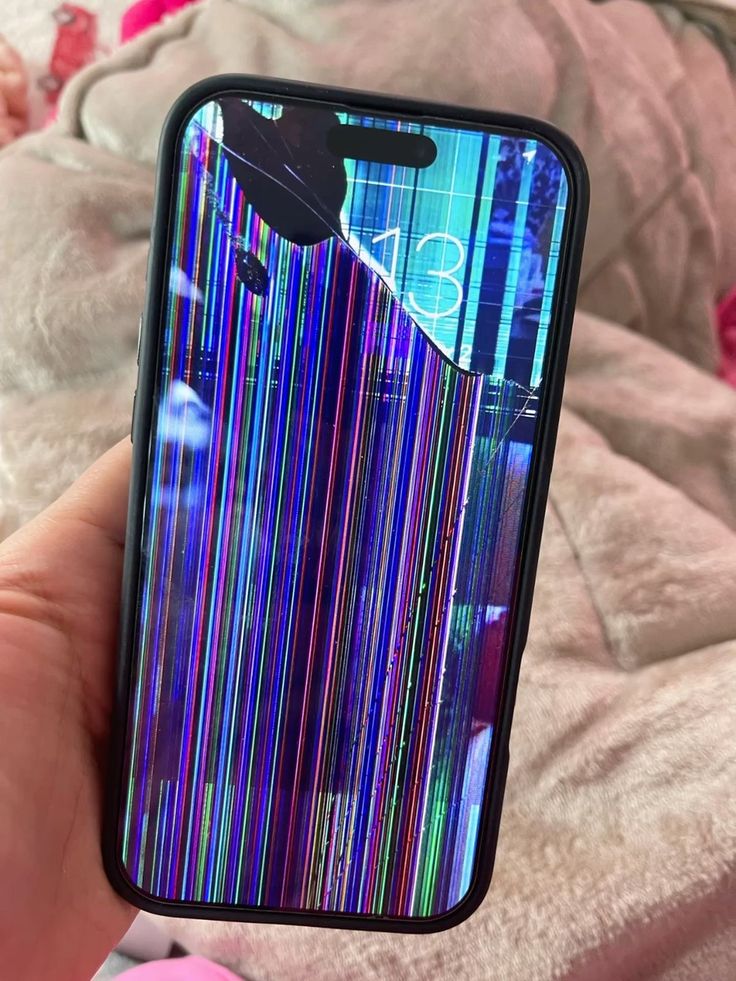
RADAR KUDUS - Penggunaan Layar sentuh pada smartphone masa kini sudah menjadi bagian tak terpisahkan dari kehidupan sehari-hari.
Namun di balik kecanggihannya, layar sentuh ternyata cukup rentan mengalami kerusakan, terutama jika terpapar kondisi ekstrem atau mengalami benturan.
Salah satu gangguan yang kerap muncul adalah garis-garis yang tampak pada layar.
Untuk memahami apa saja penyebab layar HP bergaris dan bagaimana cara mengatasinya, simak ulasan berikut ini:
Baca Juga: Tampilkan Aktor Ternama, Drama Korea Ini Justru Gagal Mencuri Perhatian, Apa Saja?
Penyebab Umum Layar HP Bergaris
1. Terkena Air
Meskipun beberapa smartphone telah dibekali fitur tahan air, masuknya cairan ke dalam perangkat terutama hingga ke bagian LCD dapat menyebabkan korsleting.
Dampaknya, layar akan menampilkan garis-garis yang mengganggu visual.
2. Benturan atau Terjatuh
Insiden jatuh atau terbentur masih menjadi penyebab utama kerusakan layar.
Tekanan keras dapat merusak panel LCD atau konektor layar, yang berujung pada munculnya garis atau distorsi tampilan.
3. Overheat (Panas Berlebih)
Suhu perangkat yang terlalu tinggi bisa merusak komponen internal, termasuk layar. Kondisi ini dapat memicu gangguan visual, seperti garis atau warna yang tidak normal.
4. Kerusakan Soket Layar
Kerusakan pada kabel fleksibel atau konektor layar dapat menimbulkan berbagai masalah tampilan, salah satunya munculnya garis-garis horizontal atau vertikal pada layar.
5. Gangguan Perangkat Lunak
Tak hanya kerusakan fisik, masalah pada software juga bisa menjadi pemicu.
Bug sistem, aplikasi yang tidak kompatibel, atau crash pada sistem operasi dapat menyebabkan tampilan layar terganggu.
6. Usia Perangkat dan Tekanan Fisik
Faktor usia perangkat serta tekanan berlebih pada layar juga bisa menyebabkan kerusakan permanen pada LCD.
Dalam banyak kasus, penggantian unit LCD menjadi solusi satu-satunya.
Cara Mengatasi Layar HP Bergaris
Jika layar ponsel Anda mulai menampilkan garis-garis, berikut beberapa langkah awal yang bisa dicoba:
- Restart perangkat untuk menyegarkan sistem dan memeriksa apakah masalahnya bersifat sementara.
- Periksa kabel fleksibel, terutama jika Anda memiliki keahlian teknis, guna memastikan koneksi layar tidak longgar.
- Cek lewat tangkapan layar (screenshot). Jika garis tidak muncul dalam hasil tangkapan, kemungkinan besar masalahnya terletak pada hardware.
- Lakukan pembaruan sistem (update) untuk memperbaiki potensi bug atau konflik perangkat lunak.
- Gunakan aplikasi pixel cleaner yang dapat membantu mengatasi piksel bermasalah secara digital.
Jika semua upaya tersebut tidak membuahkan hasil, langkah terbaik adalah membawa perangkat ke pusat servis resmi atau teknisi terpercaya.
Di sana, perangkat akan diperiksa lebih mendalam untuk mendapatkan penanganan yang tepat dan profesional. (Octa Afriana A)
Editor : Ali Mustofa